Przewodnik instalacji sterowników dla systemu macOS
Zanim rozpoczniesz
Przed rozpoczęciem instalacji upewnij się że:
- jesteś połączony z siecią WiFI w lokalu
- posiadasz numer użytkownika i hasło do korzystania z drukarki
info
Do instalacji sterowników wymagany jest system operacyjny w wersji minimum macOS 10.12 (Sierra) lub nowszy.
Pobieranie i instalacja sterowników
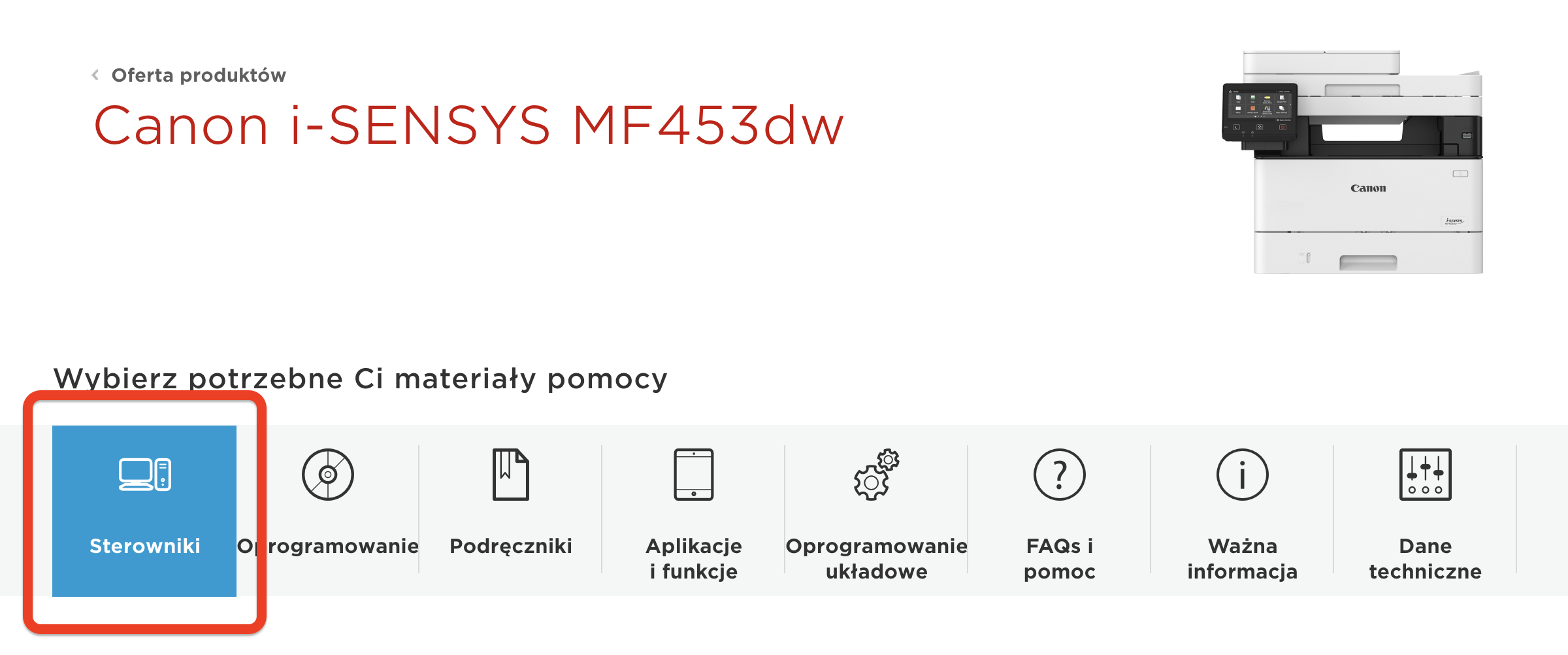
- Na stronie dedykowanej dla urządzenia Canon i-SENSYS MF453dw kliknij w zakładkę
Sterowniki
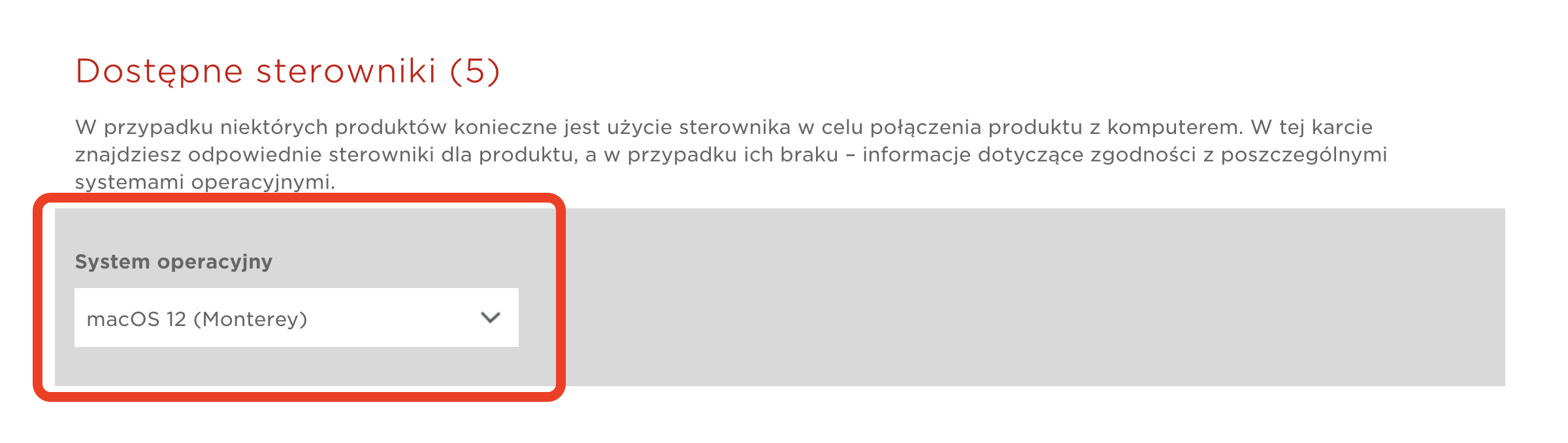
- Wybierz właściwą wersję systemu
- Na liście dostępnych sterowników odnajdź
Sterownik drukarki PS i narzędzia w wersji [...] dla systemu Macintosh [...]i kliknijPobieranie

info
Wersja sterownika może się różnić od widocznego na zdjęciu. Wybierz najnowszą wersję
- Po pobraniu pliku otwórz go a następnie uruchom plik instalacyjny
Canon_PS_Installer.pkg

- Zainstaluj sterowniki

- Po zakończeniu instalacji zamknij okno kreatora
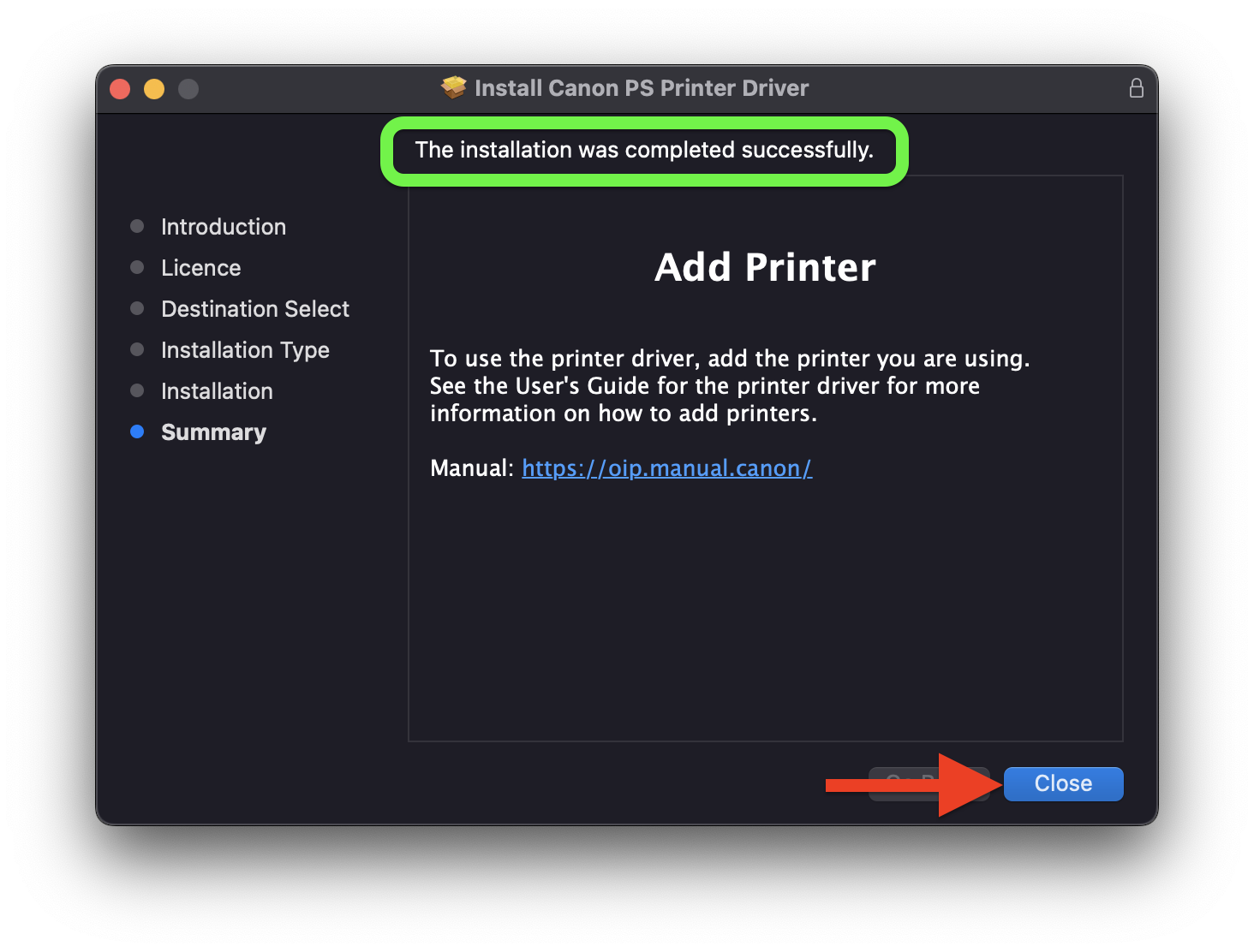
Dodawanie drukarki
Po zakończeniu instalacji należy dodać drukarkę do listy dostępnych drukarek
- Wybierz polecenie menu
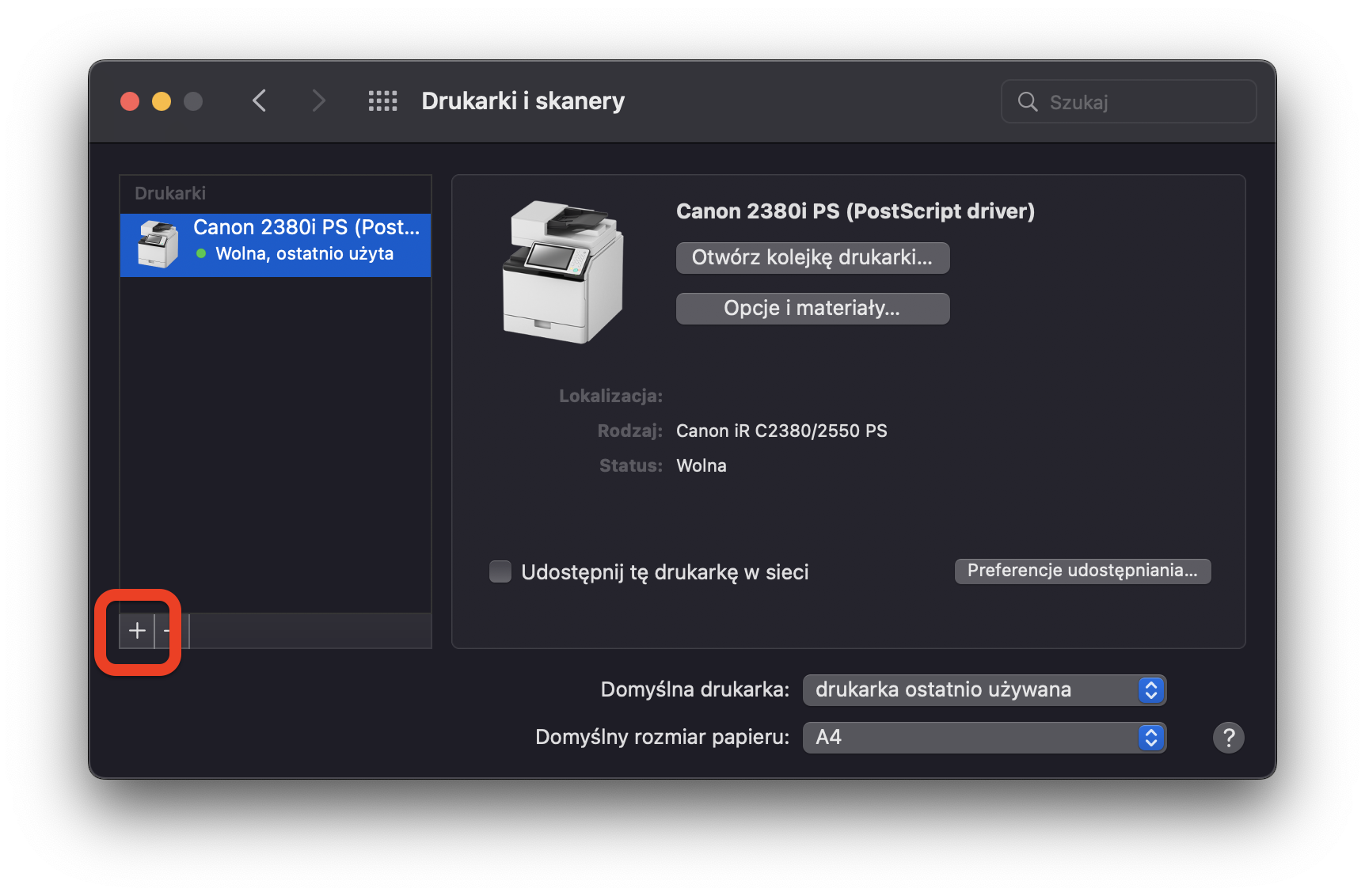
Apple>Preferencje systemowe, a następnie kliknij wDrukarki i skanery
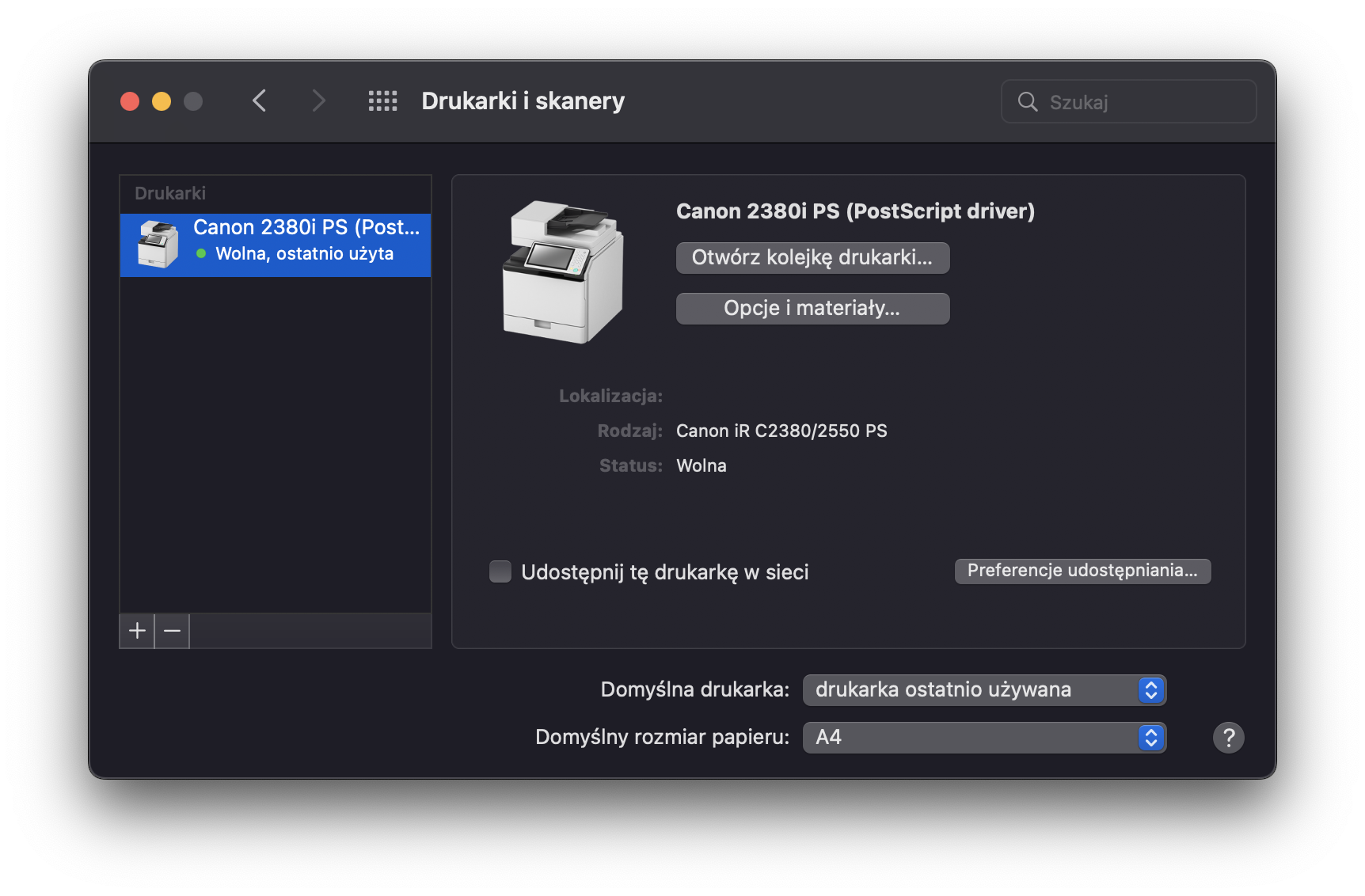
- Kliknij przycisk
+aby dodać drukarkę
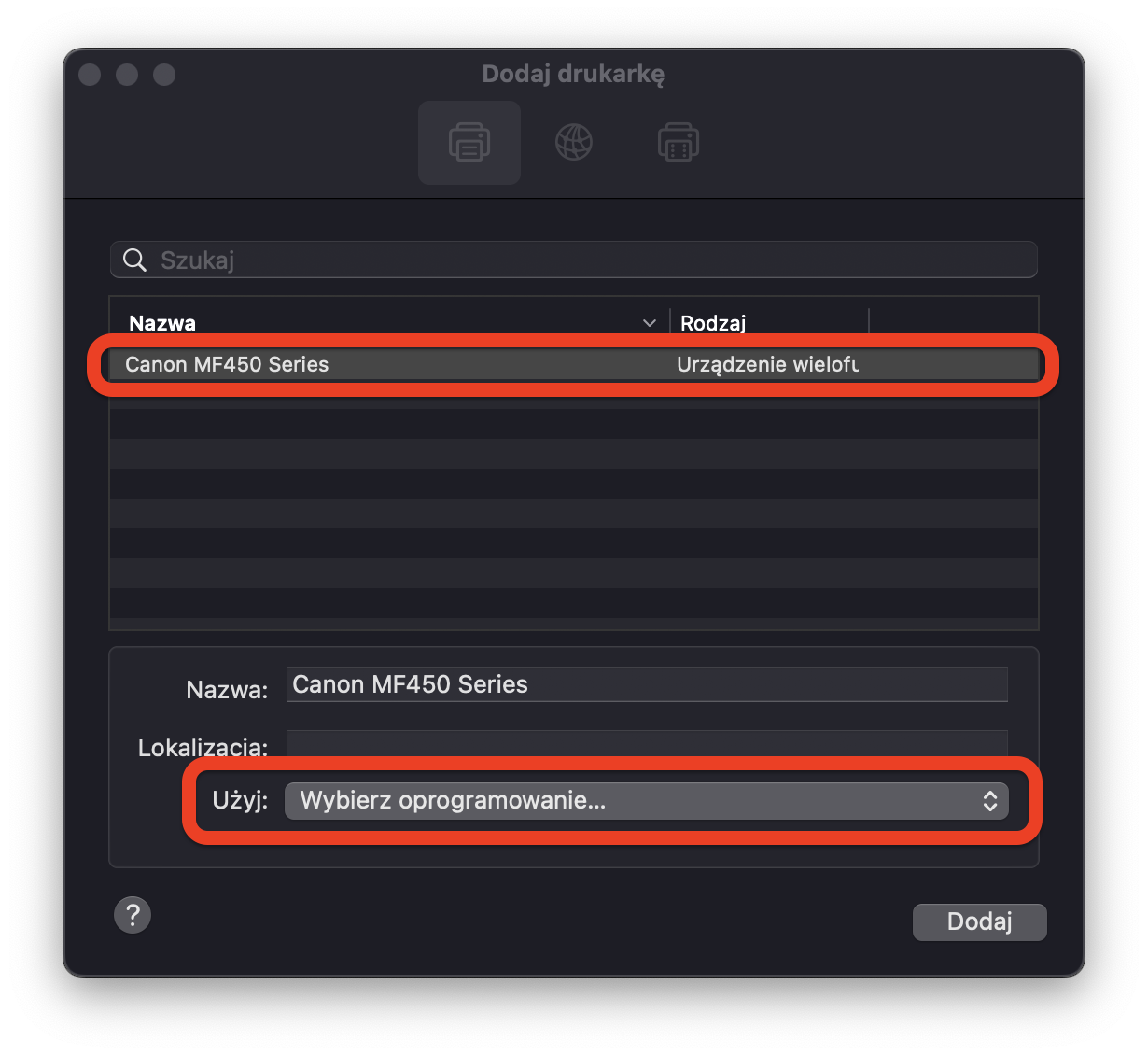
- Z listy wybierz
Canon MF450 Series, następnie w poluUżyjkliknijWybierz oprogramowanie
caution
Aby zobaczyć drukarkę na liście należy być połączonym z WiFI w lokalu
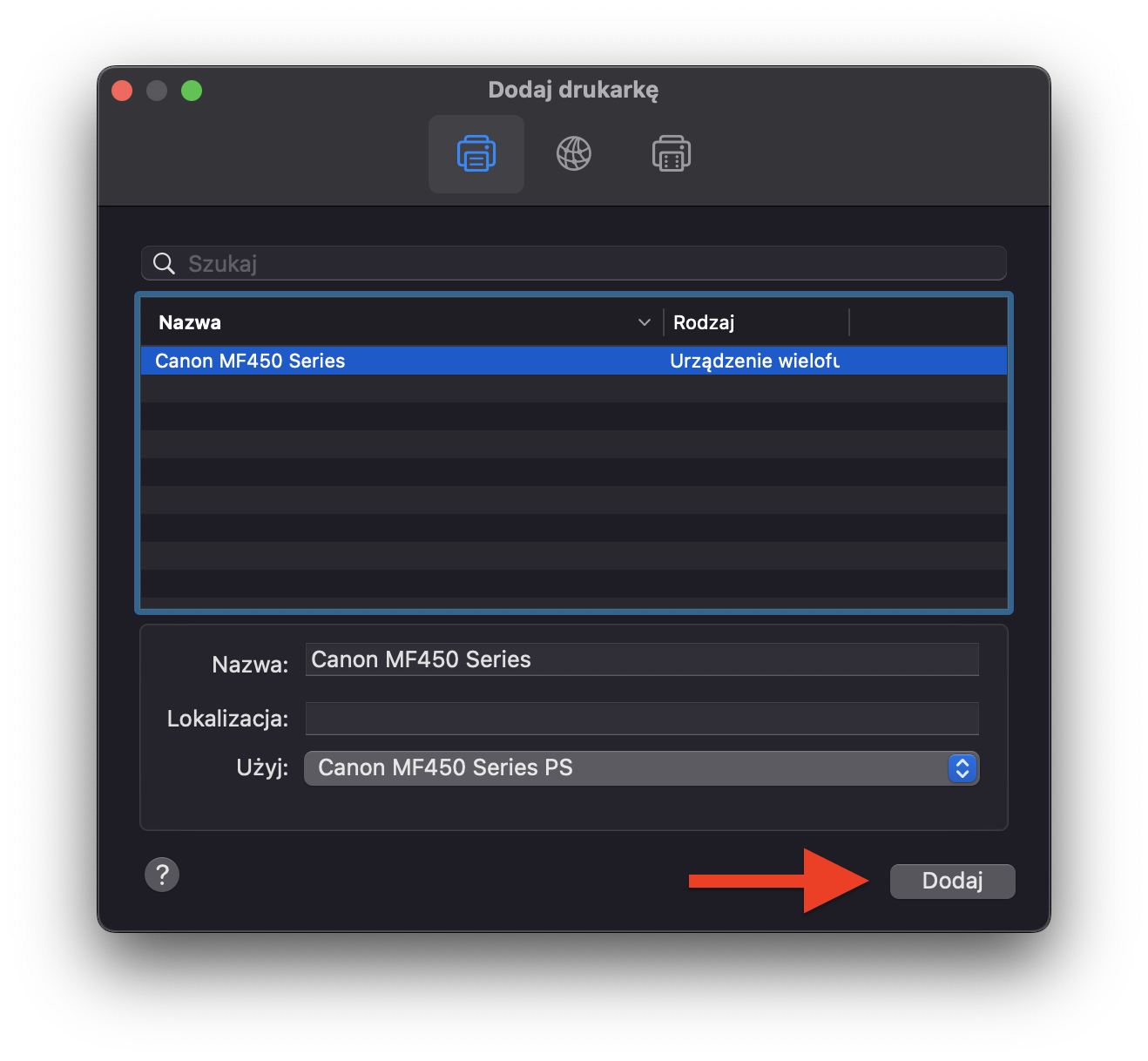
- Z listy dostępnych sterowników wybierz
Canon MF450 Series PSi zatwierdź

- Następnie kliknij dodaj
Konfiguracja sterownika drukarki
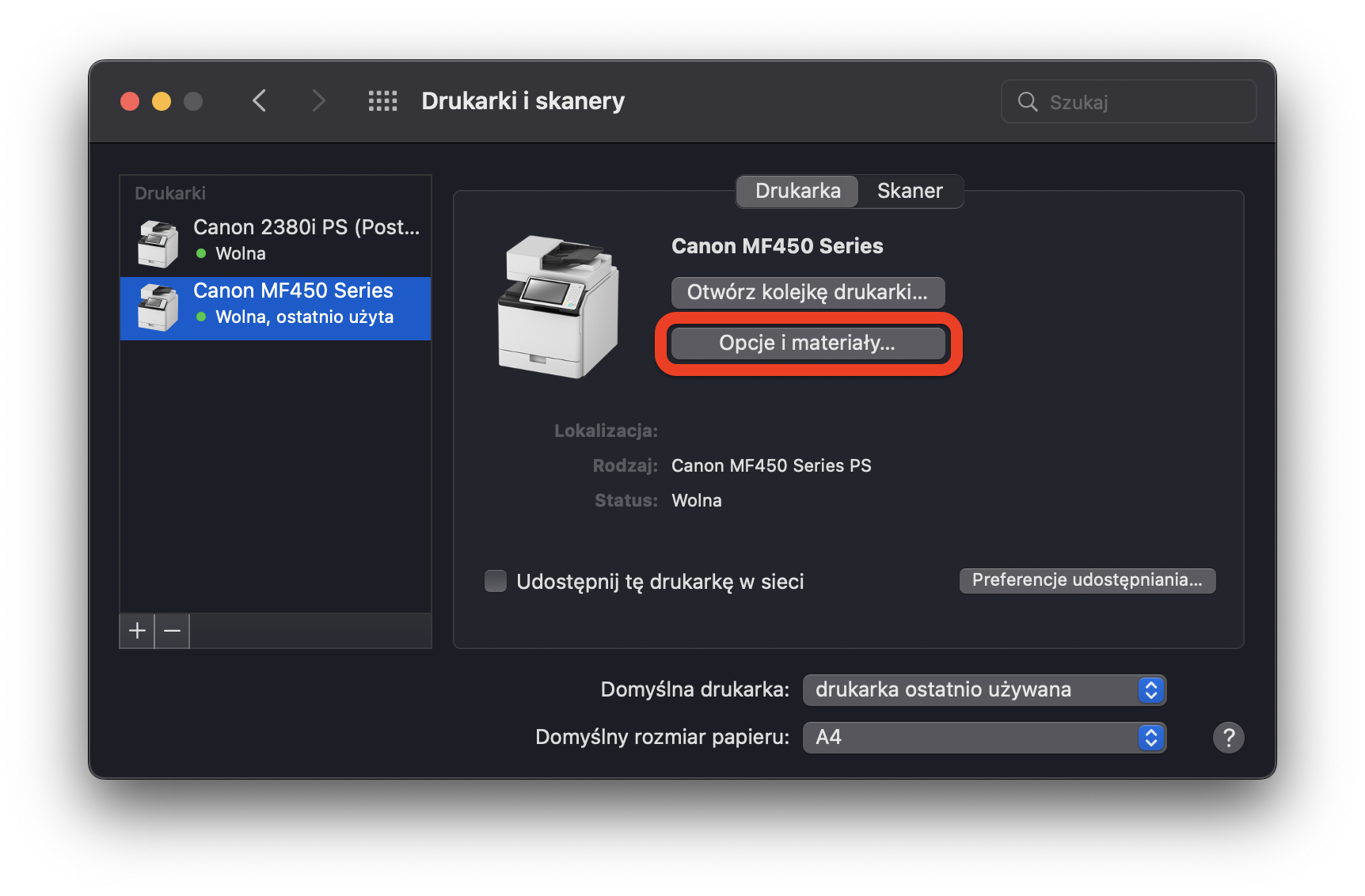
- Po dodaniu drukarki w oknie
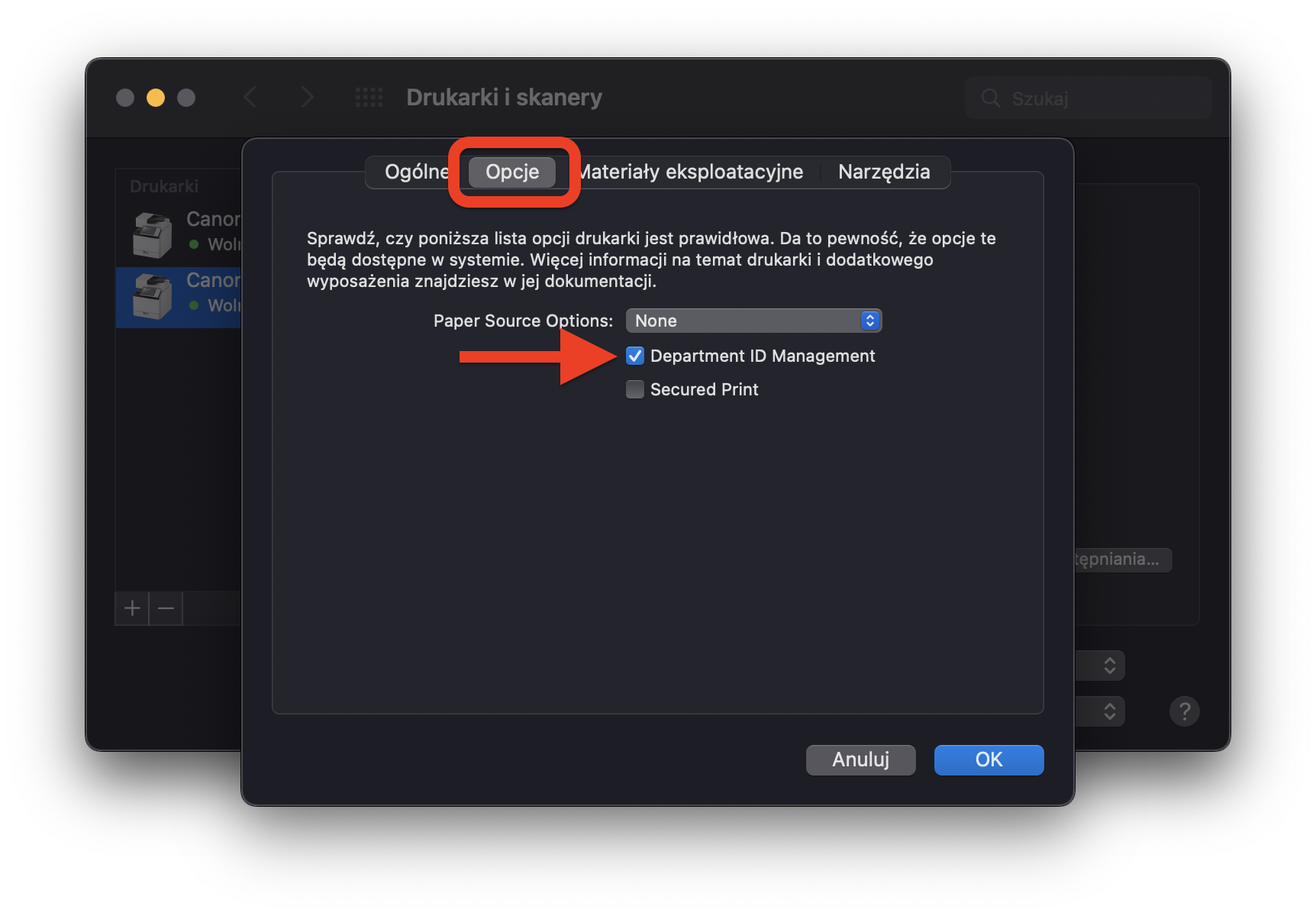
Drukarki i skanerywybierz drukarkę z listy i kliknij wOpcje i materiały...
- W zakładce
OpcjezaznaczDepartment ID Management
- W zakładce
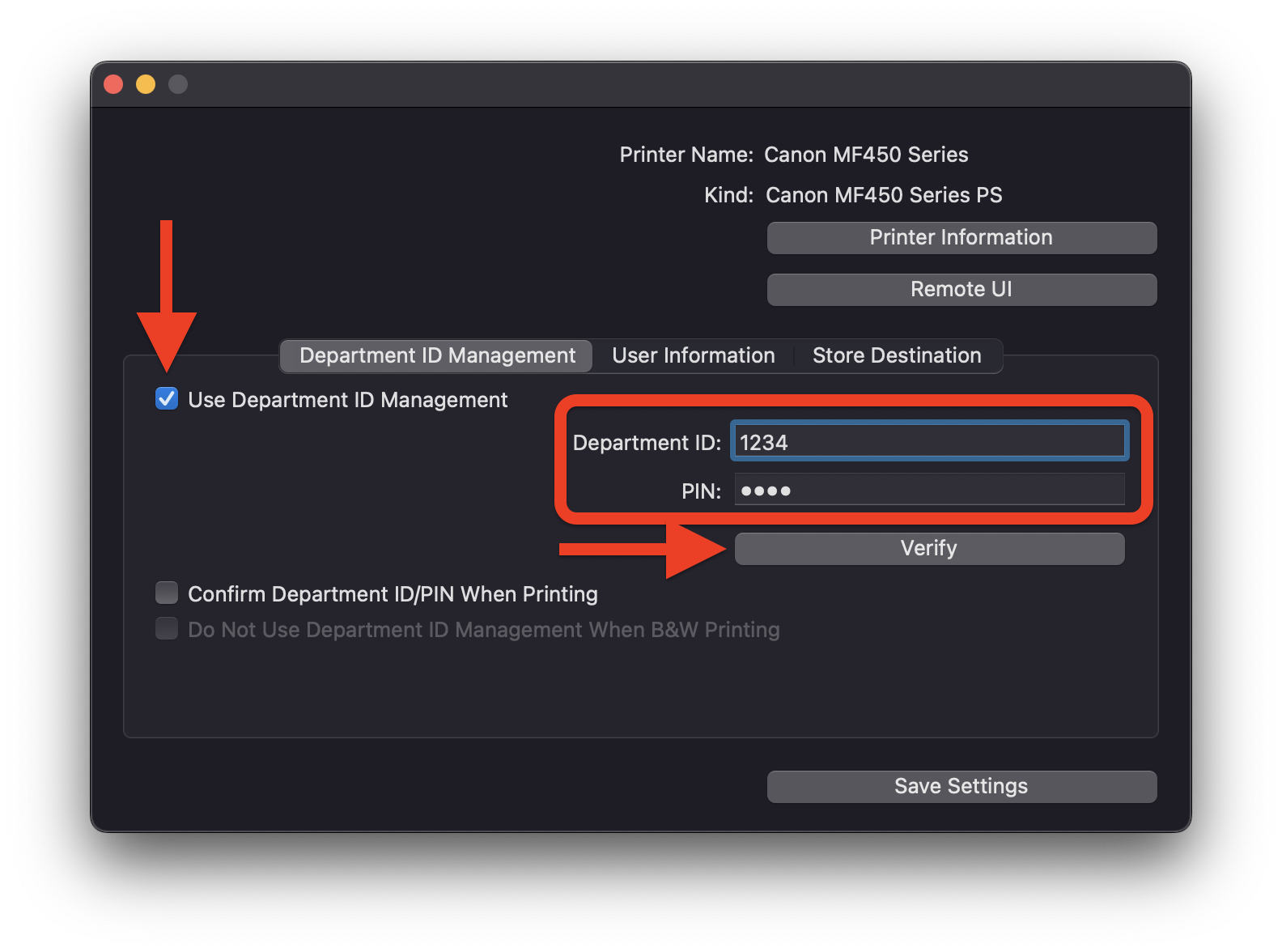
NarzędziakliknijOtwórz narzędzia drukarki

- W nowym oknie w zakładce
Departament ID ManagementzaznaczUse Departament ID Management, wprowadź numer ID oraz hasło i kliknij przyciskVerify
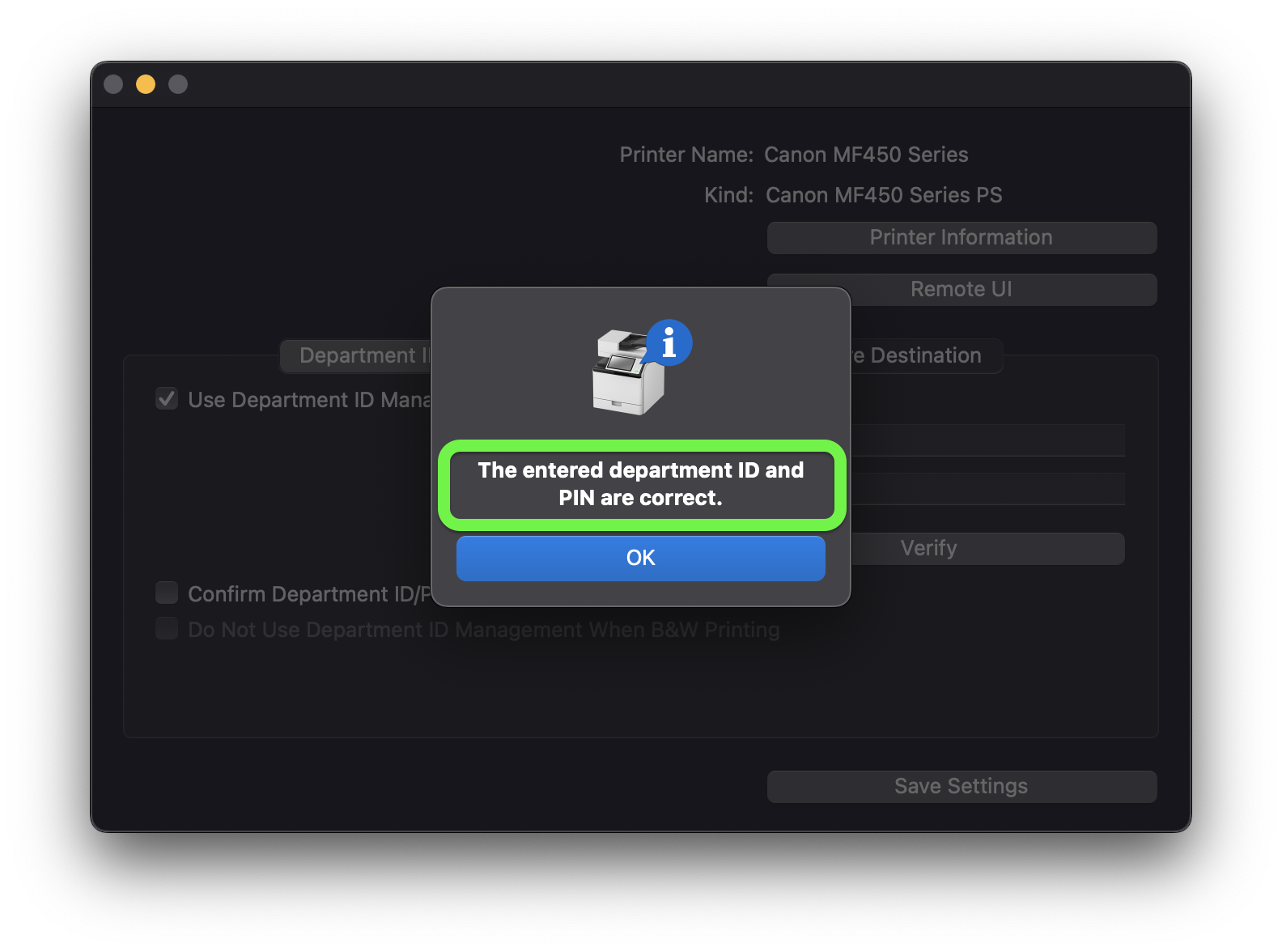
- Jeżeli dane do logowania są poprawne i mamy połączenie z drukarką, wyświetli się komunikat
The entered department ID and PIN are correct
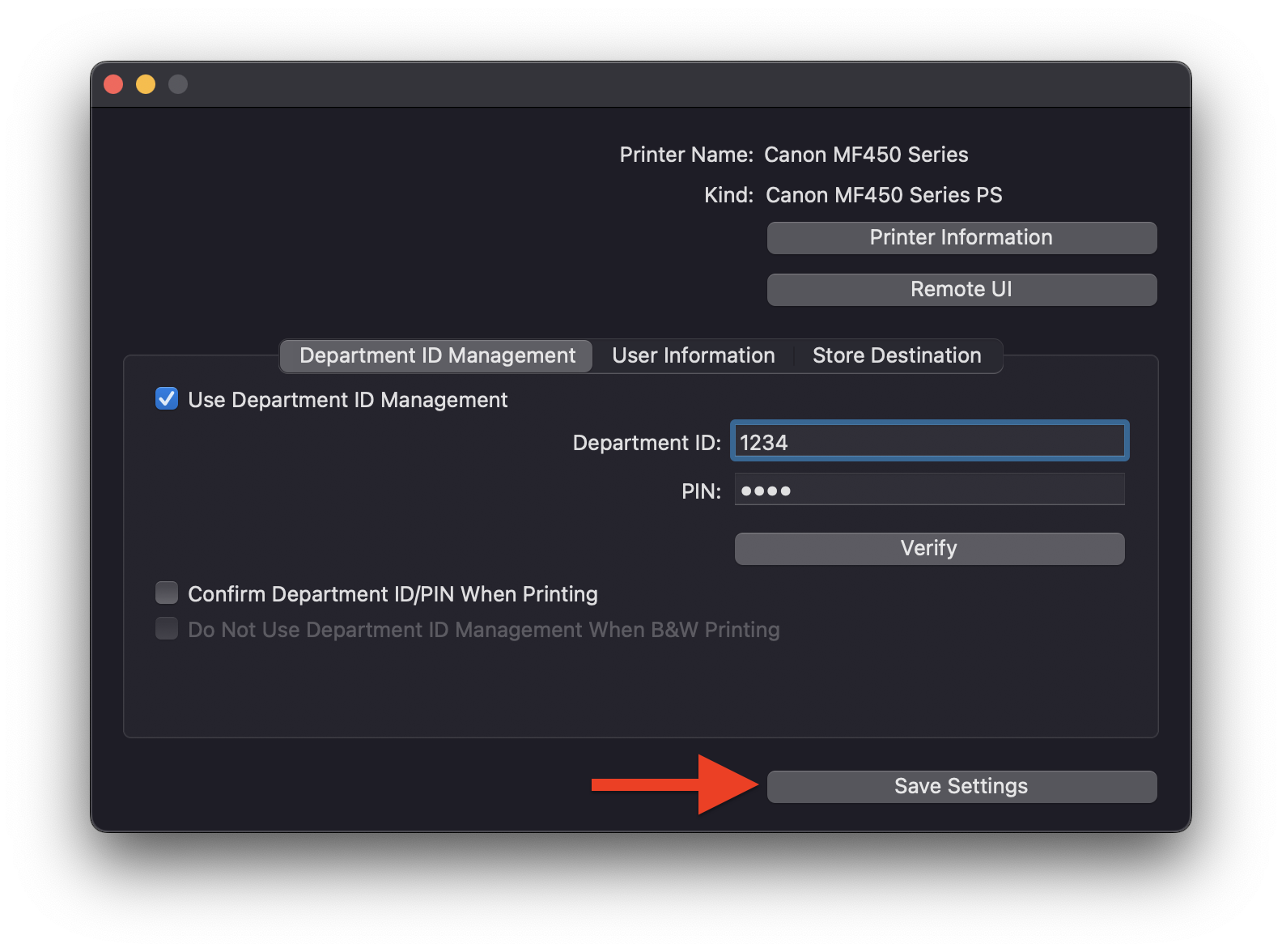
- Kliknij
OK, następnieSave Settingsi zamknij okno.
Gratulacje!
Drukarka jest gotowa do użycia.